Van aanmelden tot je eerste bon
Stap voor stap van een gratis demo naar je eerste verkoop: aanmelden, app installeren, kassa koppelen en je bon en artikelen inrichten.
Bijgewerkt op 28 oktober 2026
Twee manieren om te beginnen
Je kunt FlowPOS zelf uitproberen op een pc of tablet die je al hebt, of apparatuur bij ons nemen. In het eerste geval doorloop je de stappen hieronder zelf, in een kwartier. In het tweede geval doen wij het meeste voor je.
- Zelf proberen: maak een gratis demo aan, installeer de app op je Windows-pc of Android-tablet en koppel hem met je koppelcode. Je demo loopt 14 dagen en je koppelt er tot 3 apparaten aan.
- Apparatuur via ons: stel op flowpos.nl je opstelling samen en vraag een offerte aan. Wij zetten FlowPOS op je Sunmi-kassa, koppelen hem aan je account en zetten je artikelen erin. Je krijgt een mail met je inloggegevens voor de portal. Spring dan naar "Kassa via ons gekocht of gehuurd" onderaan.
Stap 1: demo aanmaken
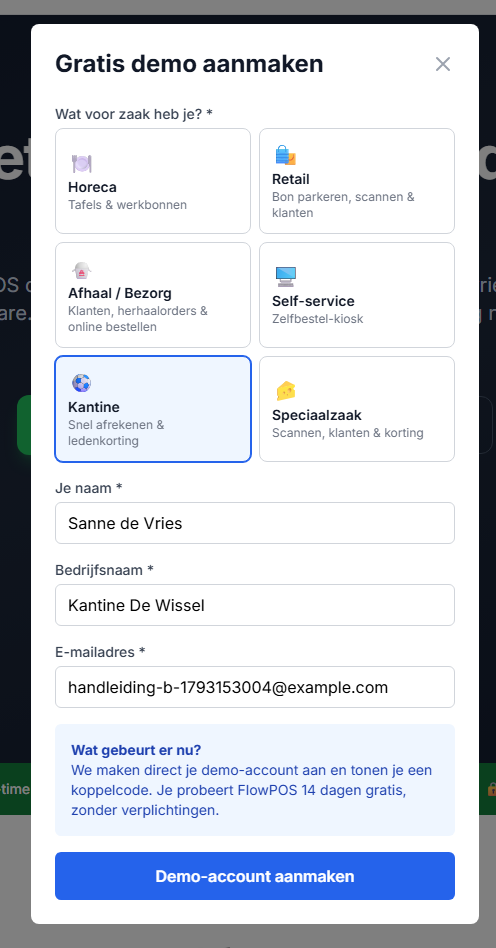
- 1Ga naar flowpos.nl en klik op "Start Gratis Demo".
- 2Kies wat voor zaak je hebt. Dat bepaalt de voorbeeldartikelen waarmee je kassa start.
- 3Vul je naam, bedrijfsnaam en e-mailadres in en klik op "Demo-account aanmaken".
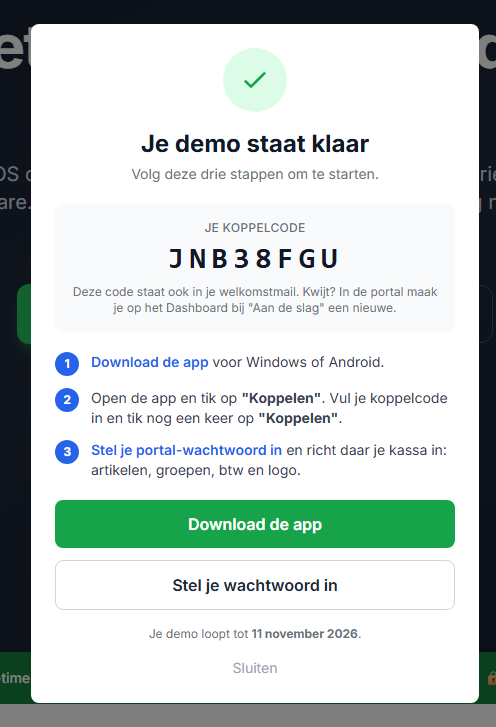
Je ziet meteen je koppelcode: acht tekens, bijvoorbeeld B3JECAGM. Dezelfde code staat in de welkomstmail die je krijgt. Laat dit venster open of houd de mail bij de hand; je hebt de code zo nodig.
Stap 2: de app installeren
Open flowpos.nl/download op het apparaat waar de kassa op komt en kies Windows of Android.
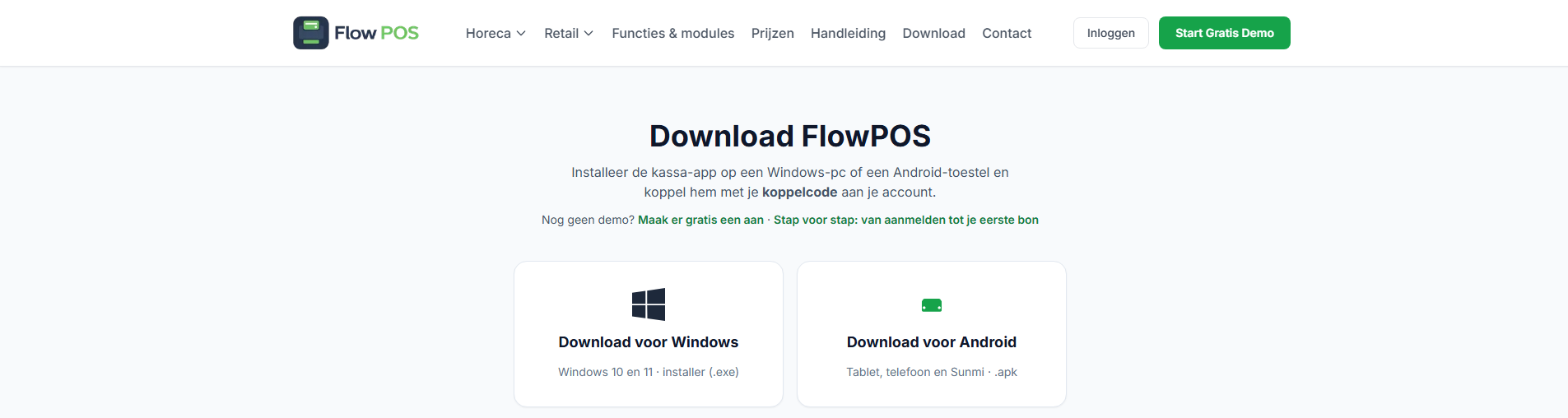
- 1Windows: open het gedownloade bestand FlowPOS-Setup. Zie je "Windows heeft uw pc beschermd"? Klik op "Meer informatie" en dan op "Toch uitvoeren". Klik op "Ja" als Windows vraagt of de app wijzigingen mag aanbrengen.
- 2Android: open het gedownloade .apk-bestand. Vraagt Android om toestemming, sta dan "onbekende apps installeren" toe voor je browser en tik op "Installeren".
Tip: Een Sunmi-kassa die je bij ons koopt of huurt, heeft FlowPOS al. Die is ook al gekoppeld, dus stap 2 en 3 sla je dan over.
Stap 3: de kassa koppelen
- 1Open FlowPOS. Je ziet "Koppel deze kassa aan je FlowPOS-account".
- 2Tik op "Koppelen".
- 3Vul je koppelcode in bij "Koppelcode" en tik nog een keer op "Koppelen". Op een Sunmi met camera kun je ook op "Scan QR-code" tikken en de QR-code naast de code in de portal scannen.
- 4De kassa haalt je artikelen en instellingen op. Daarna verschijnt "Kassa gekoppeld". Tik op "Kassa nu herstarten".
- 5De kassa vraagt een pincode voor de Manager. Kies 4 tot 8 cijfers en voer ze nog een keer in. Met die pincode open je straks het beheer op de kassa. Zet je de kassa voor iemand anders klaar, tik dan op "Later".
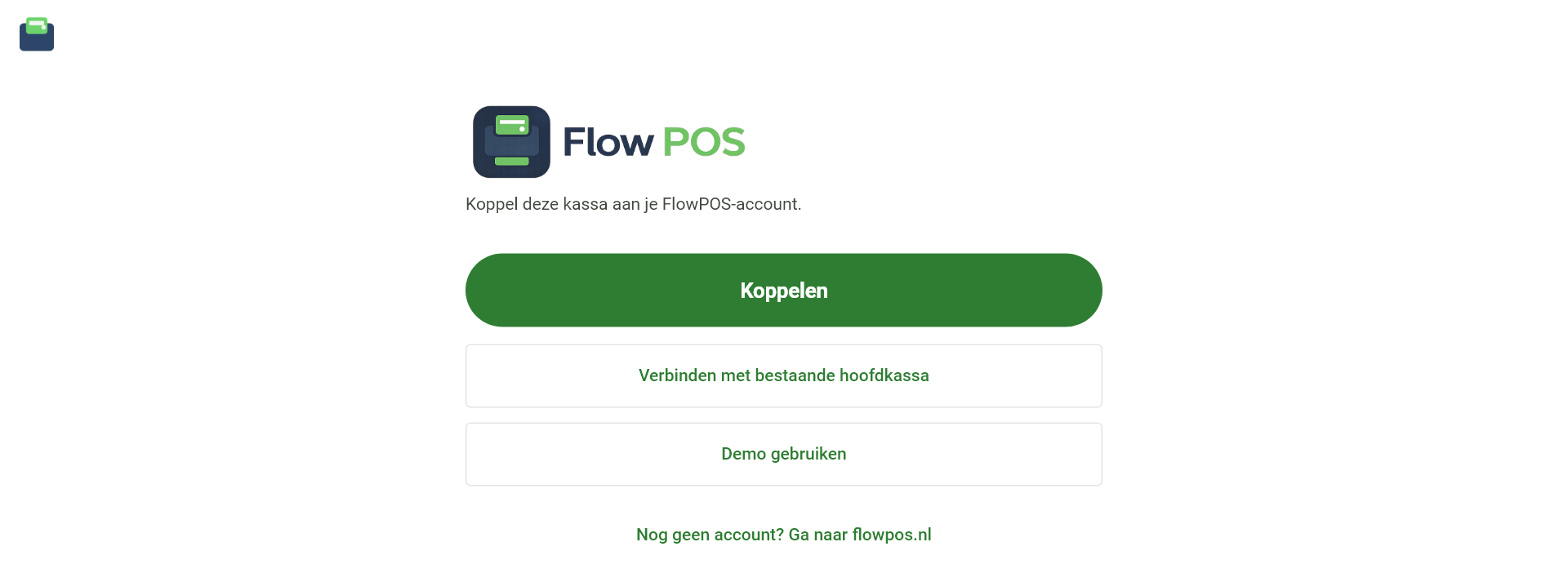
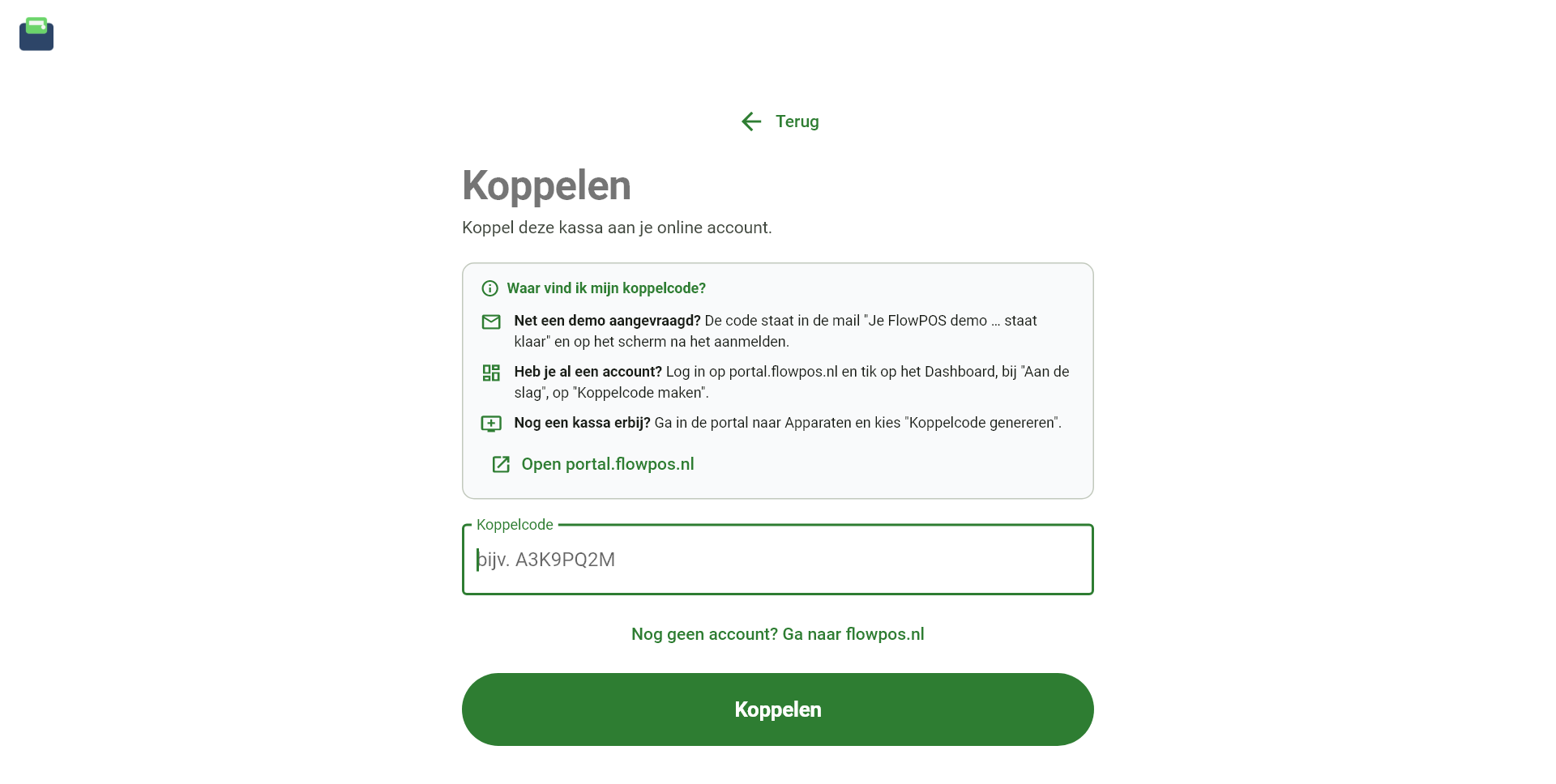
Let op: Kies niet "Demo gebruiken". Dat is een losse oefenkassa zonder account: wat je in de portal instelt, komt daar nooit op. Je online demo koppel je altijd met "Koppelen" en je koppelcode.
- Code kwijt of verlopen? Maak in de portal een nieuwe (stap 5).
- "Deze koppelcode is al gebruikt": elke code werkt op één apparaat.
- Je eerste kassa is je hoofdkassa. Een tweede kassa of handheld in dezelfde zaak koppel je niet met een code maar aan die hoofdkassa: kies op het nieuwe apparaat "Verbinden met bestaande hoofdkassa". Het moet dan op hetzelfde netwerk zitten. Zie Kassa's en apparaten koppelen.
Stap 4: inloggen op de portal
In de portal richt je je kassa in en zie je je omzet. Klik in de welkomstmail op "Wachtwoord instellen" (of in het venster na het aanmelden op "Stel je wachtwoord in"), kies een wachtwoord en log in op portal.flowpos.nl met je e-mailadres.
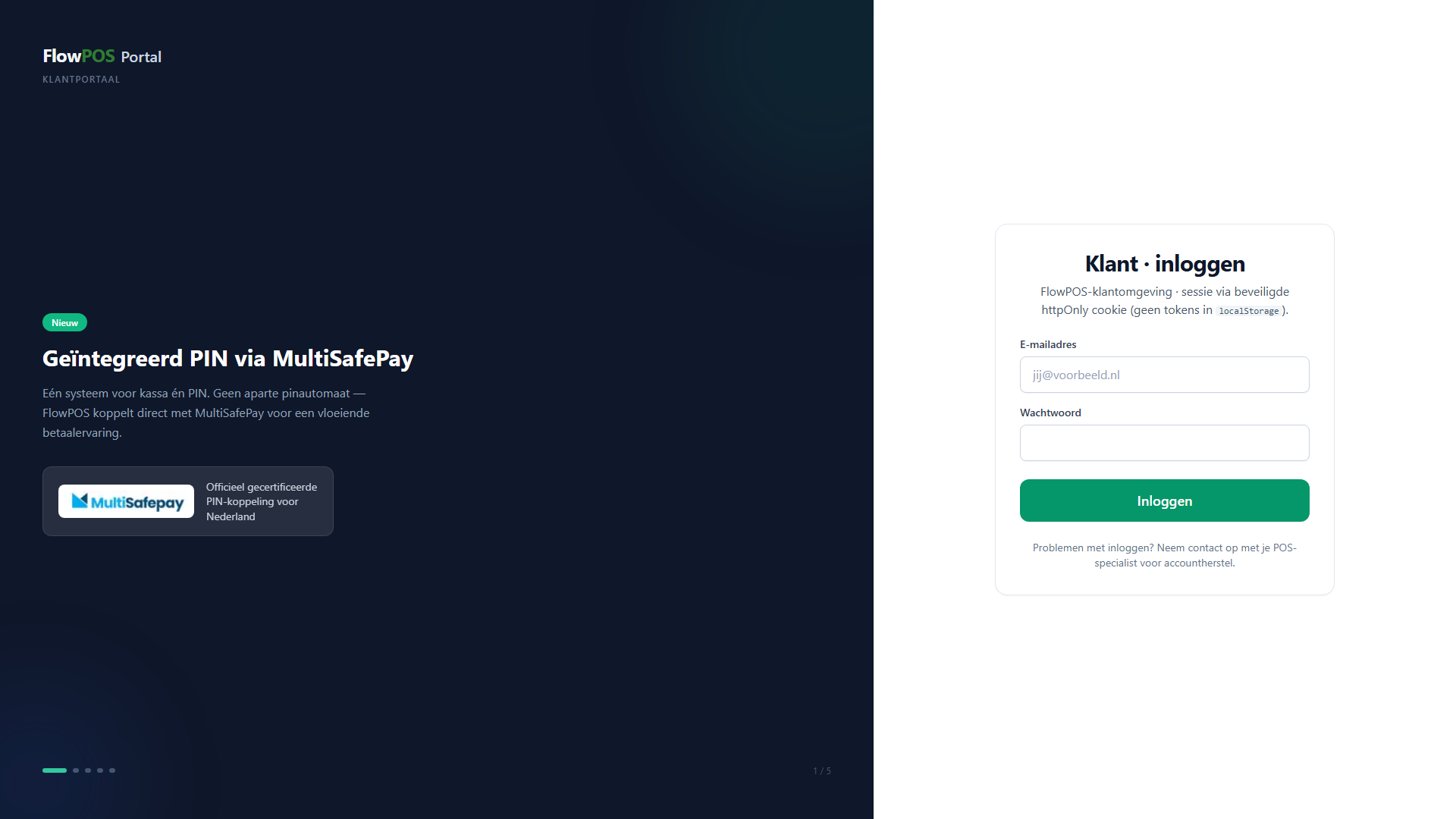
Tip: Wachtwoord kwijt, of is de link uit de mail verlopen? Klik op het inlogscherm op "Wachtwoord vergeten?". Je krijgt een mail met een link om een nieuw wachtwoord te kiezen.
Stap 5: "Aan de slag" op het dashboard
Na het inloggen staat bovenaan het dashboard het blok "Aan de slag". Daarin staan de vier dingen die nog moeten. Wat klaar is, vinkt de portal vanzelf af: je hoeft niets aan te klikken.
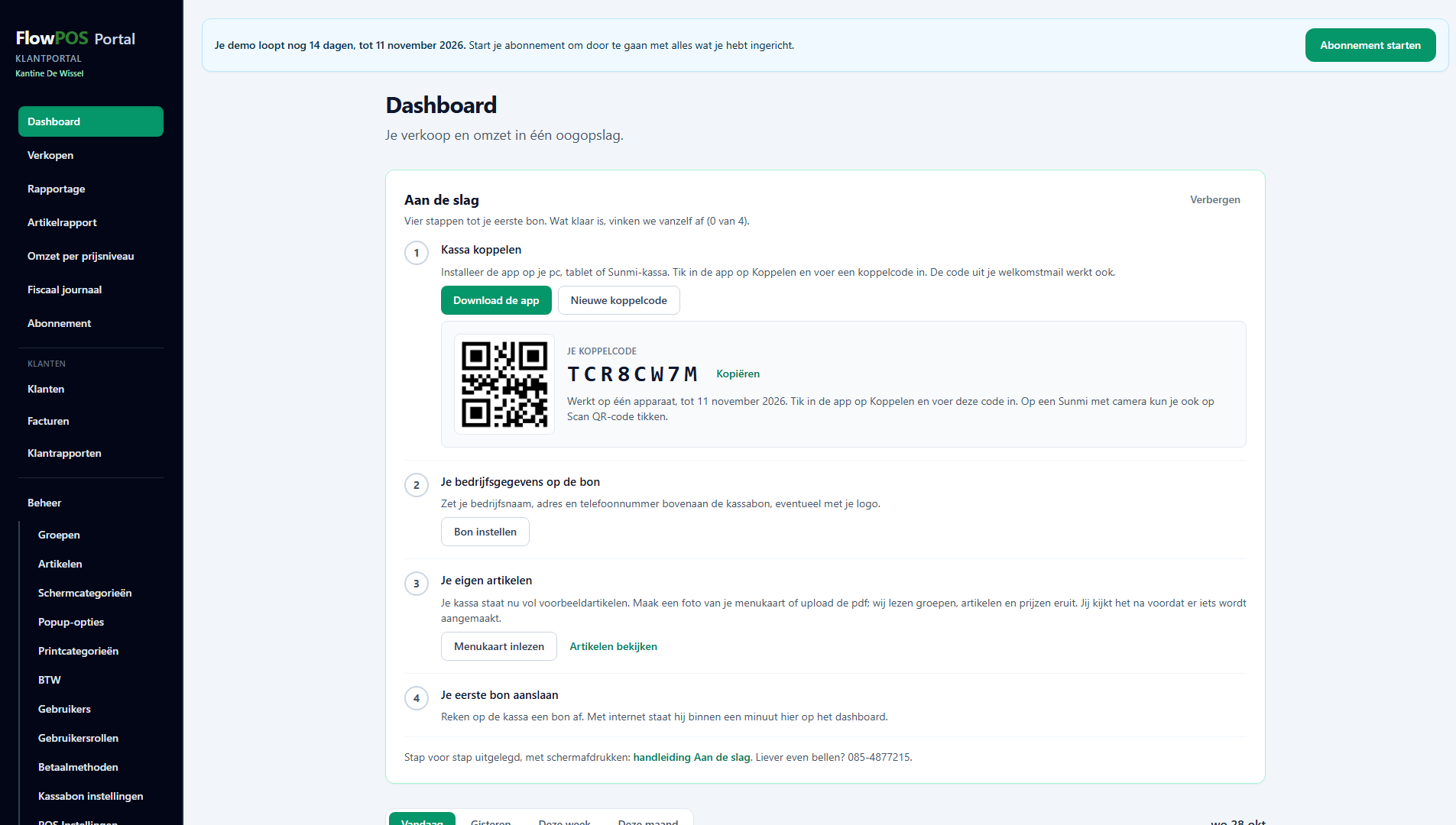
- Kassa koppelen: klaar zodra je eerste kassa gekoppeld is. Dat is je hoofdkassa. Een extra kassa of handheld koppel je daarna in de app aan die hoofdkassa, met "Verbinden met bestaande hoofdkassa"; daar is geen code voor nodig.
- Je bedrijfsgegevens op de bon: met "Bon instellen" zet je je naam, adres en telefoonnummer bovenaan de kassabon, eventueel met je logo.
- Je eigen artikelen: je kassa start met voorbeeldartikelen. Met "Menukaart inlezen" maak je een foto van je kaart of upload je de pdf; de portal leest groepen, artikelen en prijzen eruit en jij kijkt alles na voordat het wordt aangemaakt.
- Je eerste bon aanslaan: klaar zodra er een verkoop van je kassa binnen is.
Tip: Wijzigingen in de portal staan binnen een minuut op de kassa, zolang die internet heeft. Heb je het blok niet meer nodig, klik dan op "Verbergen".
Stap 6: je eerste bon
- 1Kies op de kassa een gebruiker om aan te melden. Kies je de Manager, dan vraagt de kassa de pincode die je bij het koppelen koos.
- 2Tik een paar artikelen aan.
- 3Tik op "Afrekenen" en kies Contant of Pin.
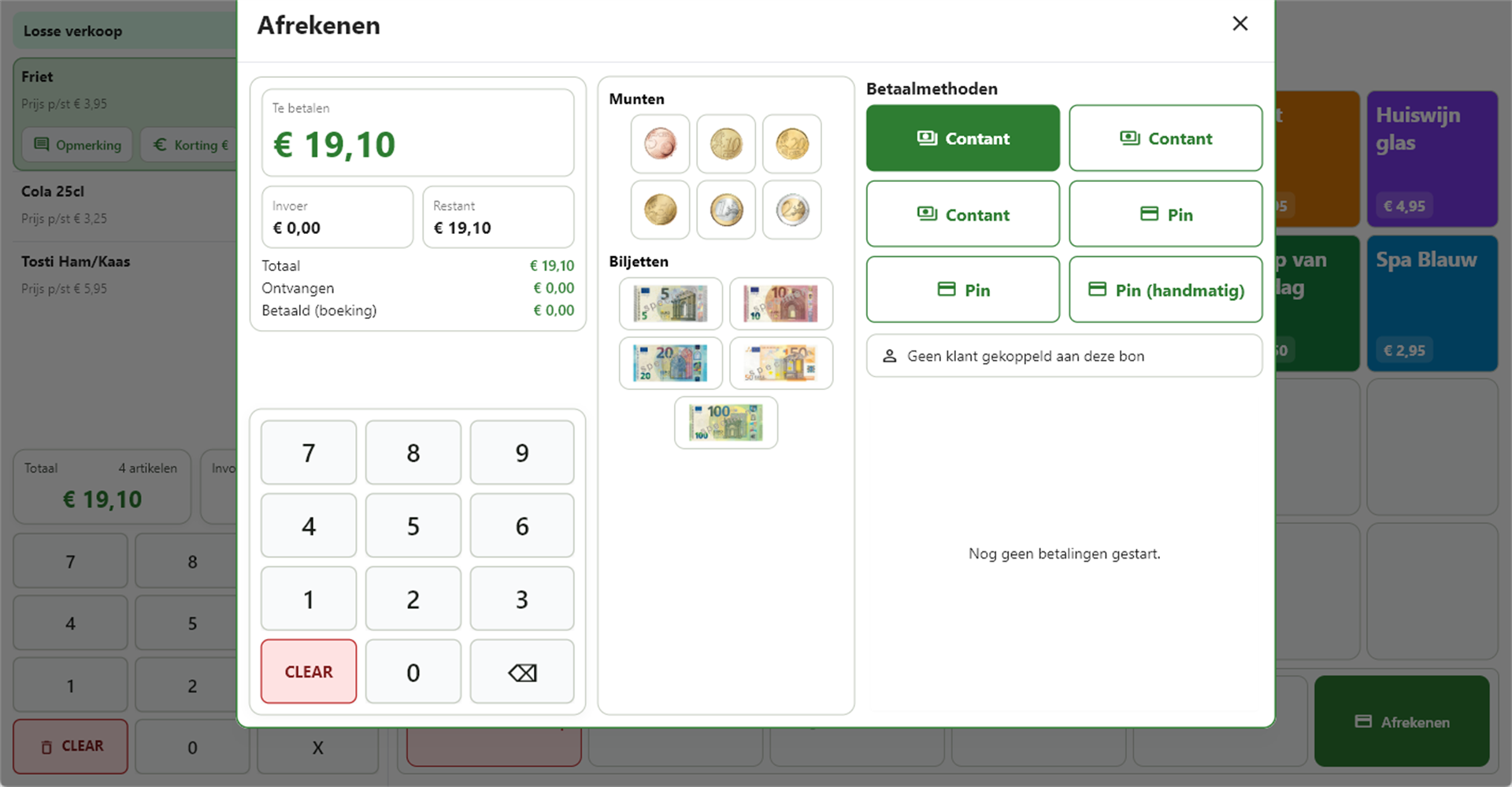
Met internet staat de bon binnen een minuut op het dashboard van de portal, en het blok "Aan de slag" is dan klaar. Zonder internet werkt de kassa gewoon door; de bonnen komen binnen zodra de verbinding er weer is.
Kassa via ons gekocht of gehuurd
Neem je apparatuur bij ons, dan zetten wij de kassa klaar. Zo gaat dat:
- 1Je stelt op flowpos.nl je opstelling samen en vraagt een offerte aan. Die krijg je binnen een werkdag.
- 2Na je akkoord maken wij je account aan. Je krijgt een mail "Welkom bij FlowPOS" met je inloggegevens voor de portal.
- 3Wij zetten FlowPOS op je Sunmi-kassa, koppelen hem aan je account en zetten je artikelen erin. Stuur ons daarvoor je menukaart of artikellijst.
- 4Bij de installatie sluiten we kassa, bonprinter en pinautomaat aan en reken je samen met ons je eerste bon af.
Tip: Kies na de eerste keer inloggen een eigen wachtwoord: in de portal via Beheer, Mijn account. Wil je later zelf een kassa of handheld toevoegen? Zet de app erop en kies "Verbinden met bestaande hoofdkassa"; een koppelcode is dan niet nodig.
Na de demo
Je demo loopt 14 dagen. Wil je doorgaan, gebruik dan de knop in de mail die je tegen het einde van je demo krijgt, of neem contact met ons op. Alles wat je hebt ingericht blijft staan, ook je artikelen en je bonnen. Met een abonnement koppel je tot 5 werkplekken.
Staat je antwoord er niet bij? Mail naar info@flowpos.nl — onze support kan op afstand met je meekijken op de kassa.