Korting geven op de kassa
Korting in euro's of procenten op een bonregel, wisselen naar een ander prijsniveau, en regelen wie dat mag.
Bijgewerkt op 7 september 2026
Korting op één regel
- 1Houd de regel op de bon even ingedrukt. Er klapt een rijtje knoppen open.
- 2Kies "Korting €" voor een bedrag, of "Korting %" voor een percentage.
- 3Vul het bedrag of percentage in en bevestig.
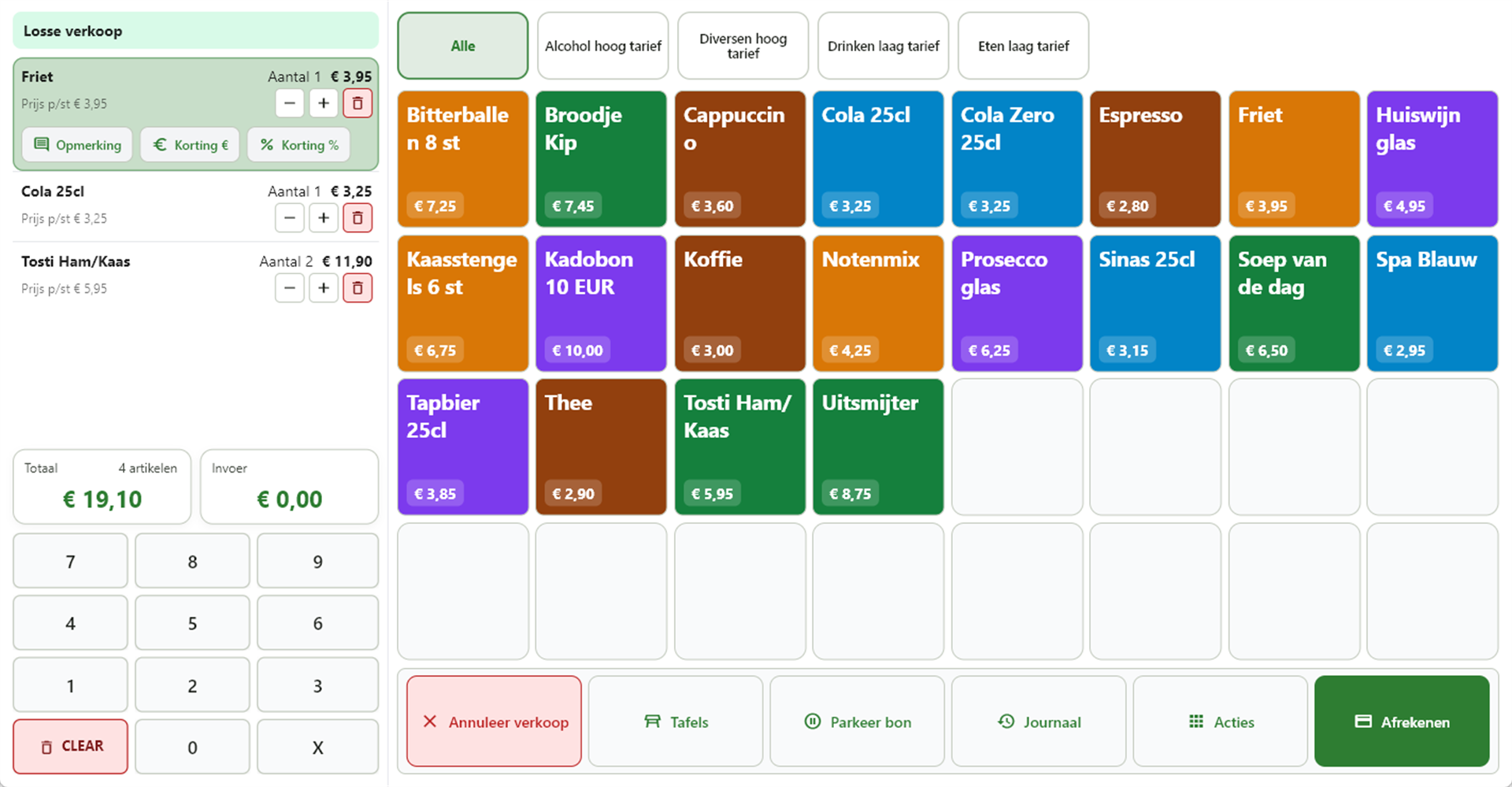
De regel blijft op de bon staan met de oorspronkelijke prijs én de korting eronder. Zo ziet de klant wat hij normaal betaald zou hebben, en zie jij later in je rapportage hoeveel je hebt weggegeven.
Tip: Wil je een hele bon afprijzen, geef de korting dan op de duurste regel of gebruik een prijsniveau. Dat leest voor de klant duidelijker dan een percentage over alles.
Wisselen naar een ander prijsniveau
Heb je vaste andere prijzen — personeelsprijs, ledenprijs, terrasprijs — dan zijn dat prijslijsten. Je hoeft dan niets per regel af te prijzen: je zet de hele bon op die lijst.
- 1Open op de kassa het actie-paneel.
- 2Tik op de knop met de naam van de prijslijst, bijvoorbeeld "Prijs Ledenprijs".
- 3Alle regels op de bon krijgen meteen de prijs van die lijst.
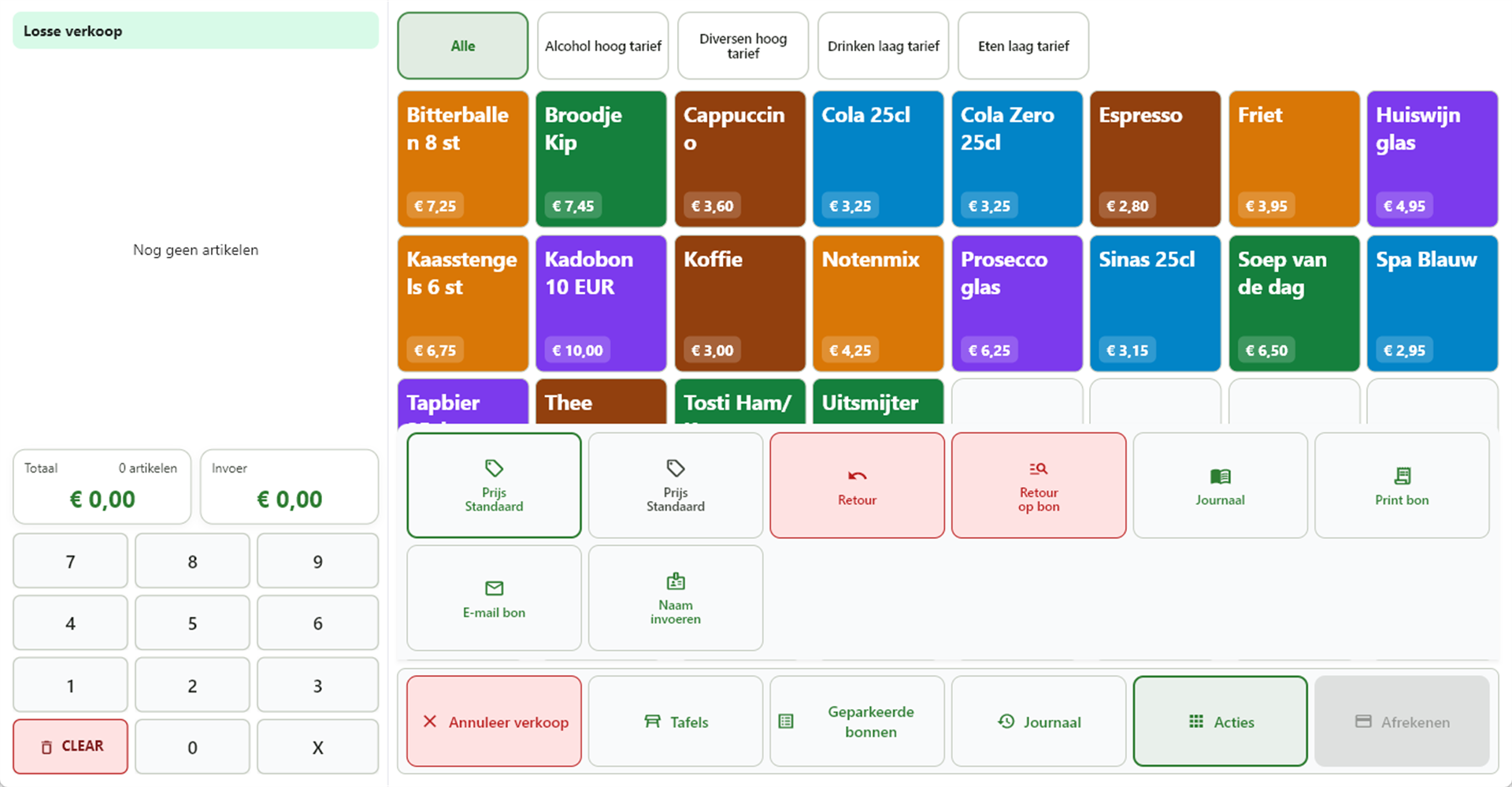
Prijslijsten maak je aan in de portal onder Beheer, Prijslijsten. De prijs per artikel zet je op het artikel zelf.
Korting die bij een klant hoort
Bij een klant kun je een vast prijsniveau of een vast kortingspercentage vastleggen. Koppel je die klant aan de bon, dan gaat de korting er vanzelf af — je hoeft niets te onthouden.
Hoe je dat instelt staat in het artikel over klanten instellen.
Wie mag korting geven
Korting geven is een recht dat je per medewerker aan of uit zet. Staat het uit, dan zijn de kortingknoppen bij die medewerker niet zichtbaar.
- 1Ga in de portal naar Beheer en dan Gebruikersrollen.
- 2Open de rol, bijvoorbeeld Kassamedewerker.
- 3Zet het recht om korting toe te passen aan of uit.
- 4Wisselen van prijslijst is een apart recht; dat kun je los aanzetten.
Tip: Geef korting aan de rol, niet aan een persoon. Komt er iemand bij, dan hoef je alleen de juiste rol te kiezen.
Staat je antwoord er niet bij? Mail naar info@flowpos.nl — onze support kan op afstand met je meekijken op de kassa.