Werken met het keukenscherm: bonnen, werkplekken en uitgifte
Bonnen afwerken op het keukenscherm: gereed melden, terughalen, werkplekken met kleuren en uitgifte in één of twee stappen.
Vereist deze module
Module: KeukenschermStaat hij niet op je licentie, dan zie je dit onderdeel niet in je menu.
Bijgewerkt op 23 oktober 2026
De bonkaart lezen
Elke bestelling verschijnt als kaart met tafel of bron, een lopende timer en de regels met keuzes en opmerkingen ingesprongen eronder. De kleur van de timer volgt de tijd: groen is op tijd, oranje vraagt aandacht, rood is te laat. De drempels daarvoor stel je zelf in.
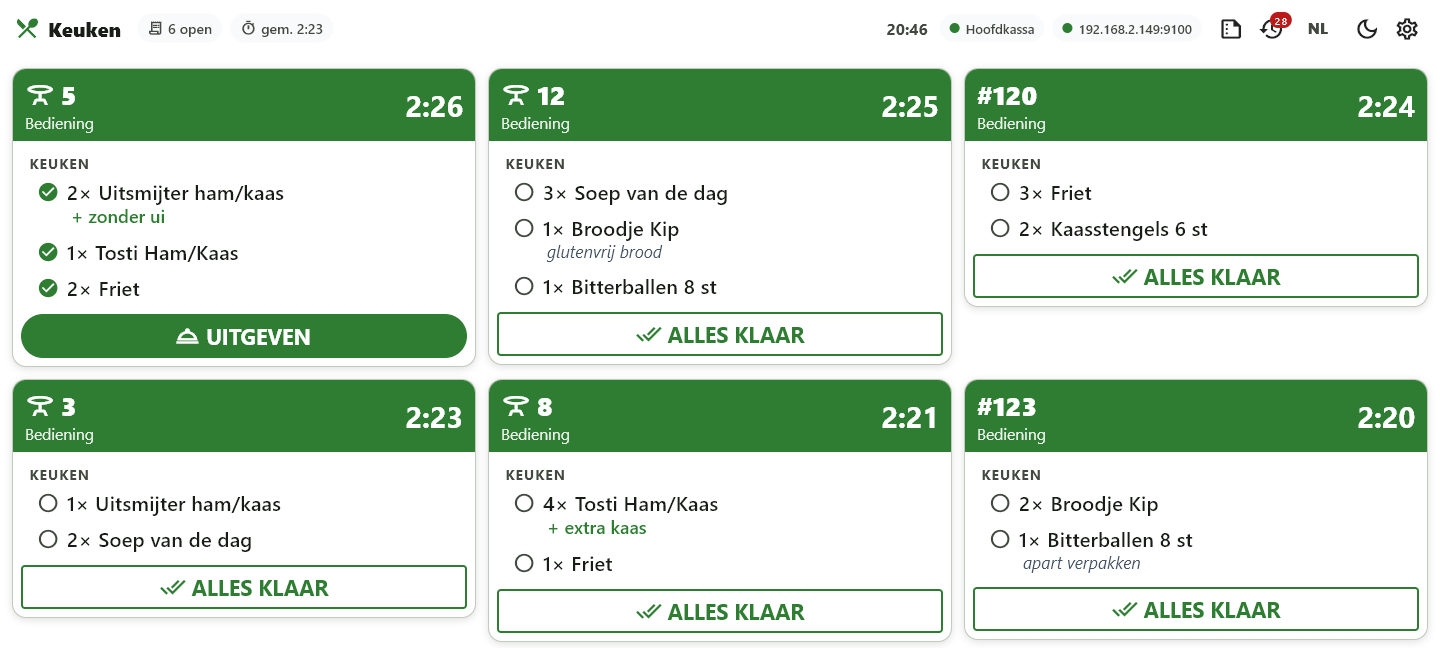
- 1Tik een regel aan om hem gereed te melden, of gebruik de knop om de hele bon in één keer af te ronden.
- 2Is alles van een bon klaar, dan verdwijnt de kaart naar het archief zodat het scherm schoon blijft.
- 3Fout getikt? Haal de bon terug uit het archief; alles staat er nog precies zo op.
- 4Houd een regel ingedrukt voor extra acties, zoals terugzetten naar een eerdere status.
Komt een bestelling om mee te nemen of te bezorgen, dan staat dat als gekleurde band onder de kop: BEZORGEN, AFHALEN of HIER ETEN. Een bestelling van je eigen bestelsite krijgt daarnaast een wereldbol. Zo ziet de kok meteen of iets op een bord of in een bakje moet.
Let op: Haalt de bediening op de kassa iets weg dat al naar de keuken was, dan blijft het op de bon staan, rood en doorgestreept. Dat gebeurt zodra de tafel wordt bewaard of afgerekend, net als bij een nieuw rondje. Gaat er maar een deel af (3 friet wordt 2), dan wordt alleen dat deel doorgestreept. Wordt een hele bon geannuleerd, dan krijgt de kaart een rode balk "Geannuleerd door de kassa" en verdwijnt hij na drie minuten vanzelf. Een keukenprinter krijgt in dat geval een bon met "GEANNULEERD" erboven en de aantallen als min.
Tikt de bediening op de kassa een extra stuk bij van iets dat de keuken al had (de +), dan komt dat bij het bewaren van de tafel in dezelfde bon, als eigen regel met "Bijbesteld" erbij. Stond de bon al bij Afgerond, dan komt hij terug in beeld. De kaart licht even op en je hoort een signaal, net als bij een nieuwe bon. Een keukenprinter krijgt een bon met "BIJBESTELD" erboven.
Boekt de kassa een retour (de knop Retour, daarna het artikel), dan komt dat als eigen bon binnen: het artikel rood doorgestreept met "Retour" erbij, en een rode balk "Retour van de kassa". Zo ziet de keuken dat er iets is teruggeboekt, bijvoorbeeld omdat een klant de bestelling toch niet wil. De kaart verdwijnt na drie minuten vanzelf. Ruilt de klant iets om, dan staat het nieuwe artikel gewoon op de bon en het teruggebrachte doorgestreept. Een keukenprinter krijgt een bon met "RETOUR" erboven.
Tip: Het keukenscherm heeft een donker en licht thema en is per scherm om te zetten tussen Nederlands en Engels, handig voor een internationale keukenbrigade.
Wat er in de balk staat
- De naam van het scherm of de werkplek, met het aantal openstaande bonnen en de gemiddelde looptijd.
- De tijd, in 24-uurs notatie — in de keuken hangt zelden een klok binnen zichtbereik.
- Of het scherm nog aan de hoofdkassa hangt. Is die verbinding weg, dan komen bonnen die via de hoofdkassa lopen niet meer binnen; bonnen die rechtstreeks naar het IP-adres gaan wel.
Let op: Blijft het scherm stil terwijl er wel besteld wordt, kijk dan eerst naar die twee lampjes in de balk. Een rood lampje wijst op de verbinding, niet op een lege keuken.
Werkplekken en kleuren
Bij grotere keukens verdeel je het werk over werkplekken zoals grill, koud en bar. Elke regel gaat naar de juiste werkplek op basis van regels per product, categorie of omzetgroep; een scherm toont alleen zijn eigen werk plus een teller van wat er elders nog loopt.
- Werkplekken en routing beheer je op het scherm zelf onder "Werkplekken & kleuren", of in de portal onder "Keukenschermen" en dan "Werkplekken & regels".
- Geef werkplekken en productgroepen een kleur; de regels en gangkoppen kleuren mee.
- Een scherm op "Alle werkplekken" is het chef-overzicht met de volledige bon.
- Tik op een bonkop om vanaf een werkplek de volledige bon in te zien.
Uitgifte: in één of twee stappen
Per scherm kies je een werkwijze. "Bereiding" is de standaard: de bon verdwijnt zodra alles klaar is. Een uitgiftescherm (pass) toont alle bonnen en serveert uit per artikel of per hele bon.
Werk je met een aparte klaarzet-plek, gebruik dan de twee-staps uitgifte: het ene scherm zet gerechten op "staat klaar", het andere serveert uit. Zo ziet de uitgifte precies wat er onder de warmtelamp staat en wat al naar de tafel is.
Doorlooptijden terugzien
Elke stap op het keukenscherm wordt vastgelegd. In de klantportal staat onder "Keukenschermen" de rapportage: gemiddelde doorlooptijd, drukte per uur, prestaties per werkplek en de traagste producten. Zo zie je waar het op vrijdagavond vastloopt.
Staat je antwoord er niet bij? Mail naar info@flowpos.nl — onze support kan op afstand met je meekijken op de kassa.