Tafels: openen, bijboeken, verplaatsen en samenvoegen
Werk met de tafelplattegrond: open een tafel, boek bij, verplaats gasten en voeg tafels samen.
Vereist deze module
Module: TafelsStaat hij niet op je licentie, dan zie je dit onderdeel niet in je menu.
Bijgewerkt op 26 oktober 2026
Tafel openen en bijboeken
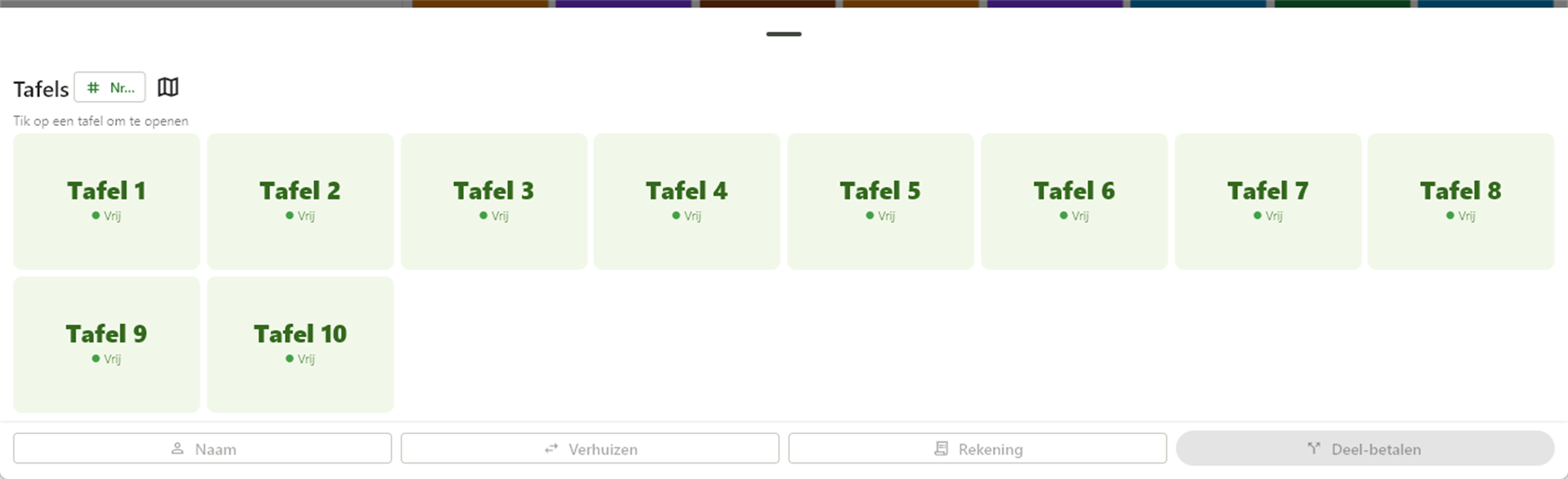
Met de tafelmodule zie je al je tafels met per tafel het openstaande saldo. Secties zoals binnen en terras hebben elk hun eigen overzicht.
- 1Tik op een tafel om hem te openen.
- 2Sla de bestelling aan; keukengerechten en drankjes gaan automatisch naar de juiste printer of het keukenscherm.
- 3Tik op "Tafel bewaren"; het saldo blijft openstaan tot er wordt afgerekend.
- 4Bijbestellen gaat op dezelfde manier: tafel openen, aanslaan, bewaren. Nieuwe regels komen bij de bestaande rekening.
Tip: Verkeerde tafel geopend, of alles weer van de tafel gehaald? Tik op "Tafel bewaren": een tafel zonder artikelen is dan meteen weer vrij.
Tip: Sla je een rondje bij op een tafel die al openstaat, dan gaat er een nieuwe werkbon naar de keuken met alléén die nieuwe regels. De kok maakt dus niet per ongeluk de hele tafel opnieuw.
Elke werkbon krijgt een eigen ordernummer, in dezelfde doorlopende reeks als je directe verkopen — er is dus geen aparte tafelnummering. Boek je later bij, dan krijgt die volgende werkbon het volgende nummer. Zo kan de keuken elke ronde apart terugvinden en loopt de nummering nergens door elkaar.
Meteen om een naam vragen
Je kunt de kassa bij het openen van een lege tafel meteen om een naam laten vragen. Handig op een terras met losse stoelen of bij afhalen: op de werkbon en het keukenscherm staat dan meer dan alleen een tafelnummer, zodat je weet bij wie het hoort. Overslaan mag altijd — de bon gaat gewoon door.
Je zet het aan in de klantportal onder Beheer → POS-instellingen, bij "Naam vragen bij een lege tafel". De instelling geldt voor het hele filiaal: alle kassa's op die locatie vragen er daarna om, ook een handheld die via de hoofdkassa is gekoppeld.
Een tafel overnemen van een andere kassa
Werk je met meerdere kassa's, dan kan een collega een tafel oppakken die jij hebt bewaard. Tik de tafel gewoon aan: de rekening komt compleet naar jouw kassa, inclusief keuzes, meerprijzen en betalingen die al gedaan zijn.
Een tafel hoort altijd bij één kassa tegelijk. Zolang een collega ermee bezig is staat hij bezet; zodra die bewaart of afrekent is hij weer vrij. Zo kan dezelfde rekening nooit op twee kassa's tegelijk openstaan.
Dat geldt ook bij meerdere rekeningen: rekent een collega op zijn kassa 2-2 af, dan kun jij 2-1 meteen openen.
Meld je je af of wissel je van gebruiker, dan wordt de tafel waar je in zat bewaard. Bij je volgende aanmelding gaat er geen tafel vanzelf open; je opent hem zelf vanuit het tafeloverzicht.
Tip: Zit je midden in een tafel en meld je je aan op een andere kassa, dan gaat die tafel daar meteen voor je open. De eerste kassa bewaart hem en meldt je af. De keukenbon stuur je pas als je de tafel op de nieuwe kassa bewaart.
Let op: Ben je even weggelopen en heeft een collega de tafel intussen overgenomen, dan meldt jouw kassa dat zodra je verder wilt boeken. De bestelling blijft bij de collega staan; jij kunt de tafel opnieuw aantikken om hem terug te nemen.
Een tafel die een andere kassa op dit moment vasthoudt staat er grijs bij, met "In gebruik op Kassa 2" (of de naam van dat apparaat) in plaats van het bedrag. Zo zie je meteen wélke kassa ermee bezig is, in plaats van alleen dat hij bezet is.
Een vastzittende tafel vrijgeven
Soms blijft een tafel bezet terwijl er niemand mee bezig is: een kassa die uitviel, een handheld met een lege accu, of een apparaat dat is vervangen. De rekening zelf is niet weg — die staat bij de hoofdkassa — maar de tafel is even geblokkeerd.
- 1Meld je aan als manager en open het menu.
- 2Ga naar "Opties" en dan "Apparaten & netwerk".
- 3Onder "Bezette tafels en bonnen" staat wat er vastzit, met de kassa erbij die het blokkeert.
- 4Kies "Overnemen" om de tafel naar deze kassa te halen, of "Vrijgeven" om de blokkade alleen weg te halen.
- "Overnemen" zet de tafel op deze kassa. Gebruik dit als je de rekening hier wilt afmaken.
- "Vrijgeven" haalt alleen de blokkade weg, zodat een willekeurige kassa de tafel weer kan oppakken.
Let op: Doe dit alleen als een kassa echt vastzit of offline is. Is een collega gewoon met die tafel bezig, dan kan overnemen of vrijgeven verwarring geven over wie de rekening afmaakt.
Tip: Staat er niets in die lijst terwijl de tafel wél bezet lijkt? Dan is de blokkade al vanzelf verlopen. Tik de tafel dan gewoon aan op een willekeurige kassa: de bestelling komt compleet mee en je kunt hem normaal afrekenen.
Is de kassa definitief weg — kapot of vervangen — verwijder hem dan onder "Apparaten & netwerk" uit de lijst. Dat geeft ook zijn plek in je licentie weer vrij; zie het artikel over de app installeren.
Tafels die lang openstaan
Een tafel waar nog op besteld wordt telt nog niet als omzet: die ontstaat pas bij het afrekenen. Laat een vaste klant zijn tafel weken openstaan, dan verschijnt die hele omzet dus in één keer op de dag dat er wordt afgerekend.
- Op het X- en Z-rapport van de kassa staat een blok "Openstaande tafels" met het aantal, het bedrag en hoe lang de oudste al loopt.
- In de portal zie je hetzelfde onderaan het dashboard en de rapportage, met de datum waarop die stand gold.
Tip: Staat er een tafel langer dan een dag open, dan is dat bijna altijd een vergeten bon. Reken hem af of geef hem vrij, dan blijven je dagcijfers kloppen.
Meerdere rekeningen aan één tafel
Aan één tafel kunnen meerdere rekeningen staan: twee stellen aan een lange tafel, of iemand die apart wil betalen. Op tafel 2 heten ze dan 2-1 en 2-2. Elke rekening reken je los af; de tafel komt pas vrij als de laatste rekening is betaald.
- 1Open de tafel. Staat er al iets op, tik dan bovenin op "+ Rek": er komt een nieuwe, lege rekening bij en die staat meteen open.
- 2Sla de bestelling aan en bewaar de tafel zoals altijd.
- 3Tik je later op die tafel, dan zie je een tegel per rekening (2-1, 2-2) met het bedrag. Tik op de rekening die je wilt openen, of op "Nieuwe rekening" voor nog een rekening.
- 4Wisselen terwijl de tafel open is: tik bovenin op "2 rekeningen" (met het pijltjes-icoon), naast de tafelnaam.
Tip: Op de tafeltegel en de plattegrond staat "2 rekeningen", en op de werkbon voor de keuken staat "Tafel 2-2". Zo weet iedereen bij welke rekening een bestelling hoort. Staat er maar één rekening op de tafel, dan opent de tafel direct en ziet alles eruit zoals altijd.
Verplaatsen en samenvoegen
- Verplaatsen: schuiven je gasten van het terras naar binnen, verplaats dan de rekening naar de nieuwe tafel.
- Naar een tafel waar al iets op staat: de kassa laat de rekeningen van die tafel als tegels zien. Tik op een rekening om samen te voegen, of op "Nieuwe rekening" om het apart te houden.
- Splitsen: met "Deel-betalen" kies je wat iemand heeft gehad. Dat reken je meteen af, verhuis je naar een andere tafel, of zet je met "Naar nieuwe rekening op deze tafel" apart.
Tip: Bij meerdere kassa's zie je op elke kassa dezelfde tafels met actueel saldo, ook als de bestelling op een andere kassa is aangeslagen.
De rekening afdrukken
Vraagt een gezelschap om de rekening, dan druk je die af zonder al af te rekenen. Alles wat op de rekening staat komt op één papiertje, ook als er op meerdere momenten is besteld. Staan er meerdere rekeningen aan de tafel, dan druk je de rekening af die open staat.
- 1Open de tafel en tik op "Tafels".
- 2Tik onderin op "Rekening". De rekening gaat naar de bonprinter.
- 3Op de tafel kun je laten zien dat de rekening al is afgedrukt — zie "Informatie op de tafel" hieronder.
Tip: Op de rekening staat groot dat het geen betaalbewijs is. De kassabon volgt pas bij het afrekenen; zo is er nooit verwarring over wat er al betaald is.
Informatie op de tafel
Een gekoppelde klantnaam staat groot direct onder het tafelnummer. Rechtsboven op de tegel staat een vaantje "Bezet" of "Vrij". Verder kies je zelf wat er nog meer op de tegel staat: aantal plaatsen, saldo, hoe lang de tafel openstaat, laatste activiteit, en of de rekening al is afgedrukt. Instelbaar in de portal onder "POS-instellingen", of op de kassa onder "Instellingen".
Tip: Er is plek voor drie regels. Staan er meer aan, dan gebruikt de kassa de bovenste; een veld dat niets oplevert — bijvoorbeeld een klantnaam die niet is ingevuld — laat het volgende veld doorschuiven in plaats van een lege regel achter te laten.
Tegels of plattegrond
Je kiest zelf hoe het tafeloverzicht eruitziet: als tegels op een raster, of als plattegrond waarin de tafels staan zoals ze in je zaak staan. Wissel met de knop rechtsboven in het tafelscherm, of stel het vast in via "Beheer" en dan "Algemeen".
- Tegels: alle tafels op nummer in een raster. Werkt meteen, zonder iets in te richten.
- Plattegrond: je zaal nagetekend. Handig als je gasten aanwijst op basis van waar ze zitten in plaats van op tafelnummer.
Tip: In beide weergaven staan de tafels altijd oplopend op nummer, of ze nu bezet zijn of niet. Zo staat een tafel elke dienst op dezelfde plek en hoef je niet te zoeken.
Tafels inrichten
Secties en tafelnummers beheer je in de portal onder "Beheer" en dan "Tafels", of op de kassa zelf. De tafelmodule staat standaard aan in horeca-demo's.
- 1Open in de portal "Beheer" en dan "Tafels" en scroll naar "Plattegrond".
- 2Kies de wijk die je wilt natekenen en zet de maat van het vlak ongeveer op de verhouding van je ruimte.
- 3Klik onderin op een tafelnummer om die tafel op de plattegrond te zetten, en sleep hem naar zijn plek.
- 4Klik een tafel aan om maat, vorm (rechthoek of rond) en draaiing aan te passen.
- 5Klik op "Plattegrond opslaan". De kassa haalt de nieuwe indeling op bij de volgende synchronisatie.
Tip: Je hoeft niet alle tafels te plaatsen. Tafels zonder plek komen op de kassa gewoon op nummer in een raster te staan, dus je kunt de plattegrond rustig in stappen opbouwen.
Staat je antwoord er niet bij? Mail naar info@flowpos.nl — onze support kan op afstand met je meekijken op de kassa.